
1. 챗GPT, 지메일·캘린더를 여러 계정으로 묶는다
챗GPT Plugins에 Gmail·Google Calendar·Google Contacts를 붙이면, 메일·일정을 챗에서 물어볼 수 있습니다. 이제는 계정을 여러 개 연결할 수 있습니다.
Gmail, Google Calendar, Google Contacts 플러그인에 계정을 여러 개 연결할 수 있다고 오픈AI가 8월 28일 릴리즈 노트에서 밝혔습니다. 개인 메일과 회사 메일은 같은 대화에서 같이 봅니다. 캘린더도 한꺼번에 물어볼 수 있습니다.
Plus·Pro·Business·Enterprise처럼 되는 요금제에서 웹·데스크톱·iOS·Android로 열립니다. 워크스페이스 관리자 설정에 따라 막힐 수는 있습니다. 이미 연결한 플러그인의 톱니바퀴에서 두 번째·세 번째 계정을 추가하면 된다고 9to5Mac이 정리했습니다.
달라진 점부터 말하면 개인 메일과 회사 메일을 같은 대화에서 같이 보고 캘린더도 한꺼번에 물어볼 수 있습니다. Plus·Pro·Business·Enterprise처럼 열리는 요금제의 웹·데스크톱·iOS·Android에서 열립니다.
손이 가는 순간은 “오늘 두 캘린더 겹치는 빈 시간”처럼 개인·회사 일정을 한 번에 보고 싶을 때입니다. 워크스페이스 관리자 설정에 따라 막힐 수는 있습니다.
뭘 하면 되나요. 챗GPT 사이드바 Plugins에서 Gmail(또는 Calendar)을 여세요. 개인·회사 계정을 각각 붙인 다음 “오늘 두 캘린더 겹치는 빈 시간”처럼 한 번 물어보세요.
출처: OpenAI ChatGPT Release Notes 8월 28일, 9to5Mac
2. 클로드 코워크, 확장 없이 자기 브라우저를 연다
Claude Cowork 데스크톱 앱에 내장 브라우저가 생겼습니다. 웹이 필요한 일을 맡기면 옆 패널에 클로드 전용 브라우저가 뜨고 페이지를 읽고 클릭·입력을 합니다. 크롬 확장은 깔지 않아도 됩니다.
Claude Cowork 데스크톱 앱에 내장 브라우저를 앤트로픽이 8월 26일 넣었습니다. 웹이 필요한 일을 맡기면 옆 패널에 클로드 전용 브라우저가 뜹니다. 페이지를 읽고 클릭·입력을 합니다. 크롬 확장은 깔지 않아도 됩니다. 기본적으로 내 탭·북마크·비밀번호는 보지 않습니다.
Claude in Chrome을 이미 쓰는 사람은 그쪽이 기본으로 남습니다. 아니면 내장 브라우저가 기본입니다. 설정 > Cowork > Preferred browser에서 바꿀 수 있습니다. 로그인이 필요하면 사이트마다 가져올 수 있습니다. 은행·메일·SSO는 골라야 열립니다. Pro·Max·Team은 이번 주 롤아웃. Enterprise는 관리자가 켭니다. 맥·윈도·리눅스(베타) 데스크톱 앱이 있어야 합니다.
달라진 점부터 말하면 기본적으로 내 탭·북마크·비밀번호는 보지 않습니다. Claude in Chrome을 이미 쓰면 그쪽이 기본이고 아니면 내장 브라우저가 기본입니다. Preferred browser에서 바꿉니다.
손이 가는 순간은 벤더 포털에서 인보이스만 모으는 것처럼 웹만 필요한 일을 코워크에 맡길 때입니다. 이미 연 탭에서 일할 때는 크롬 확장을 쓰면 됩니다.
뭘 하면 되나요. 클로드 데스크톱은 최신으로 두세요. “이 벤더 포털에서 이번 달 인보이스만 모아 줘”처럼 웹만 필요한 일을 코워크에 맡겨 보세요. 이미 연 탭에서 일할 때는 크롬 확장을 쓰면 됩니다.
출처: Anthropic Claude blog, Anthropic Help Center
3. 제미니 노트북, 한도가 하루 횟수가 아니라 컴퓨트로 바뀐다
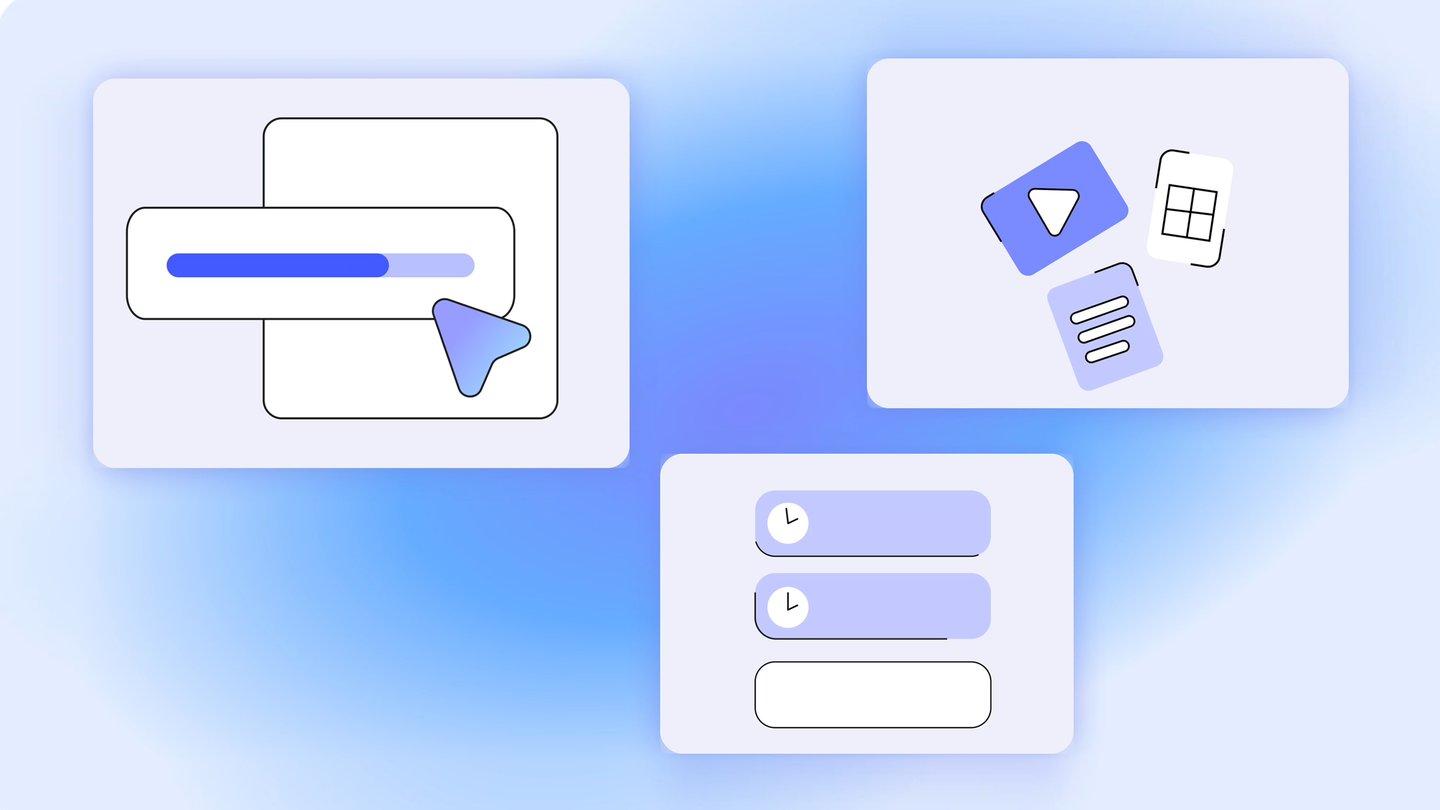
Gemini Notebook은 자료를 모아 두고 질문·요약·슬라이드·영상 개요를 만드는 자리입니다. 한도가 하루 횟수 고정이 아니라 컴퓨트 기준으로 바뀝니다.
Gemini Notebook에 컴퓨트 기준 사용 한도를 넣는다고 구글이 8월 28일 했습니다. 기능마다 정해진 하루 횟수 대신 프롬프트 복잡도·대화 길이·소스 개수·쓰는 기능이 한도에 반영됩니다. 다시 차는 간격은 다섯 시간.
한도에 가까우면 채팅 아래 안내가 뜹니다. Video Overview·Slide Deck처럼 무거운 결과물은 나중에 생성해 두고 알림을 받을 수 있습니다. 소비자 계정 웹·모바일 롤아웃은 9월 2일부터. 표준 대비 플랜별로는 Plus 2배, Pro 4배, Ultra는 Pro보다 더 높습니다.
달라진 점부터 말하면 프롬프트 복잡도·대화 길이·소스 개수·쓰는 기능이 한도에 반영되고 다시 차는 간격은 다섯 시간입니다. 소비자 계정 롤아웃은 9월 2일부터입니다.
손이 가는 순간은 Video Overview·Slide Deck처럼 무거운 결과물을 만들 때입니다. Generate later로 미뤄 두고 알림을 받는 습관이 맞습니다.
뭘 하면 되나요. 노트북을 쓰는 사람은 9월 2일 전에 Studio 생성 비용 표시를 한번 보세요. 무거운 영상·슬라이드는 Generate later를 쓰는 습관을 들입니다.
출처: Google Gemini Notebook blog, 9to5Google
4. 제미니 옴니 1.1 Flash, 장면을 이어서 늘린다
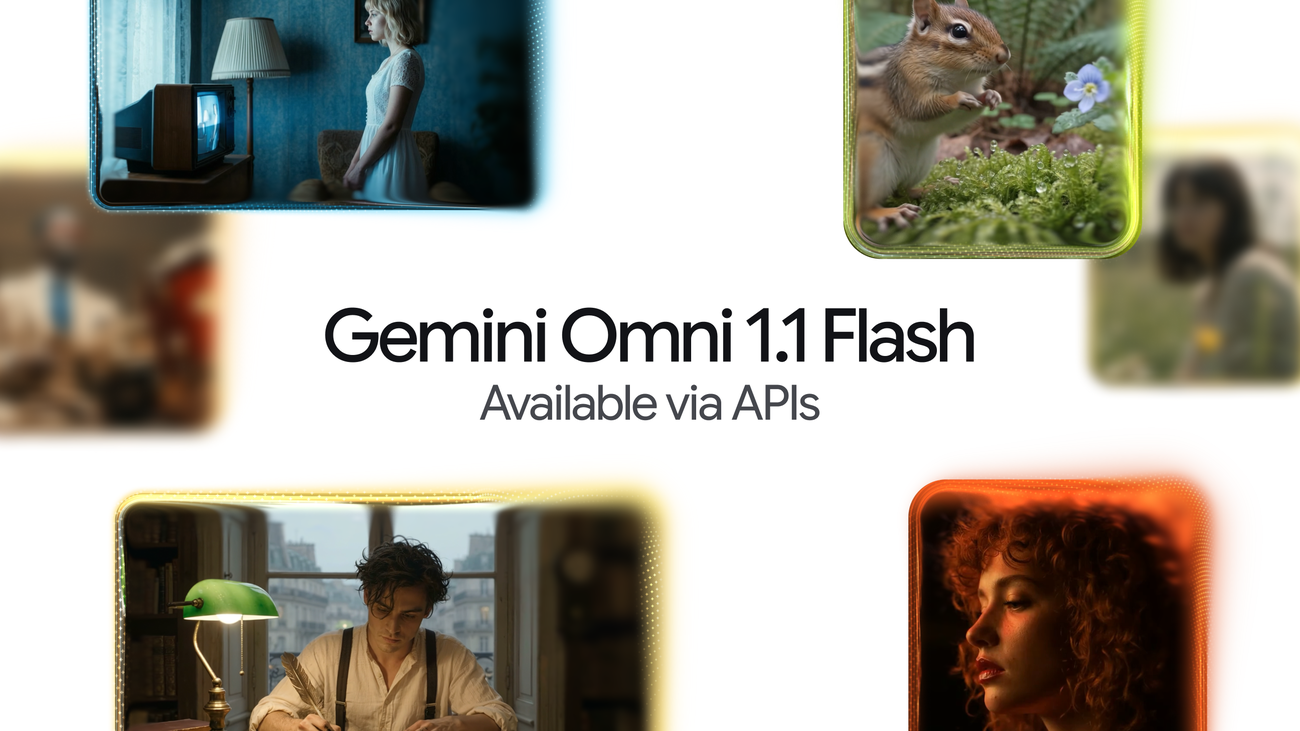
Gemini Omni 1.1 Flash는 짧은 영상 장면을 이어 붙이고 늘리는 쪽 모델입니다. 앞 장면을 최대 약 10초 맥락으로 보고 클립을 10초 단위로 이어 누적 약 40초까지 갑니다.
Gemini Omni 1.1 Flash를 구글이 8월 27일 공개했습니다. 앞 장면을 이전보다 더 길게 본다(최대 약 10초 맥락). 클립은 10초 단위로 이어 붙일 수 있습니다. 누적은 최대 약 40초. 첫 프레임과 끝 프레임을 정해 그 사이를 채운다. 360p 초안(더 빠르고 저렴) 뒤 1080p·4K 업스케일도 있습니다.
Google AI Studio와 Gemini API에서 개발자는 바로 쓸 수 있습니다. Google AI Plus·Pro·Ultra는 Google Flow에서 열립니다. 제미니 앱에서도 장면 연장은 열린다고 했습니다.
달라진 점부터 말하면 첫 프레임과 끝 프레임을 정해 사이를 채우고 360p 초안 뒤 1080p·4K 업스케일이 있습니다. AI Studio·API·Flow·제미니 앱에서 열립니다.
손이 가는 순간은 짧은 데모 영상을 길게 늘리거나 장면을 이어 붙일 때입니다. 초안은 360p로 먼저 뽑고 맘에 드는 것만 업스케일하세요.
뭘 하면 되나요. 짧은 데모 영상이 있으면 Flow나 AI Studio에서 360p로 초안을 뽑는다. 맘에 드는 것만 이어 붙이거나 업스케일하세요.
출처: Google Developers blog, Build with Gemini Omni 1.1 Flash
인사이트
연결 단위를 키우는 날입니다. 메일·캘은 두 계정 이상, 브라우저는 클로드 쪽 분리, 노트북 한도는 다섯 시간 주기, 영상은 Omni 초안부터입니다.
연결 단위를 키웁니다. 챗GPT에 붙는 구글 계정은 여러 개. 내 것과 브라우저를 분리하는 쪽은 클로드. 제미니 노트북 한도 시계는 다섯 시간 주기. 짧은 클립을 이어 붙이는 쪽은 옴니.
메일·캘은 Plugins에서 두 계정 이상 붙입니다. 코워크 Preferred browser는 한 번 열어 보면 됩니다. 무거운 생성은 미뤄 둡니다. 영상은 Omni 초안 모드부터 합니다.